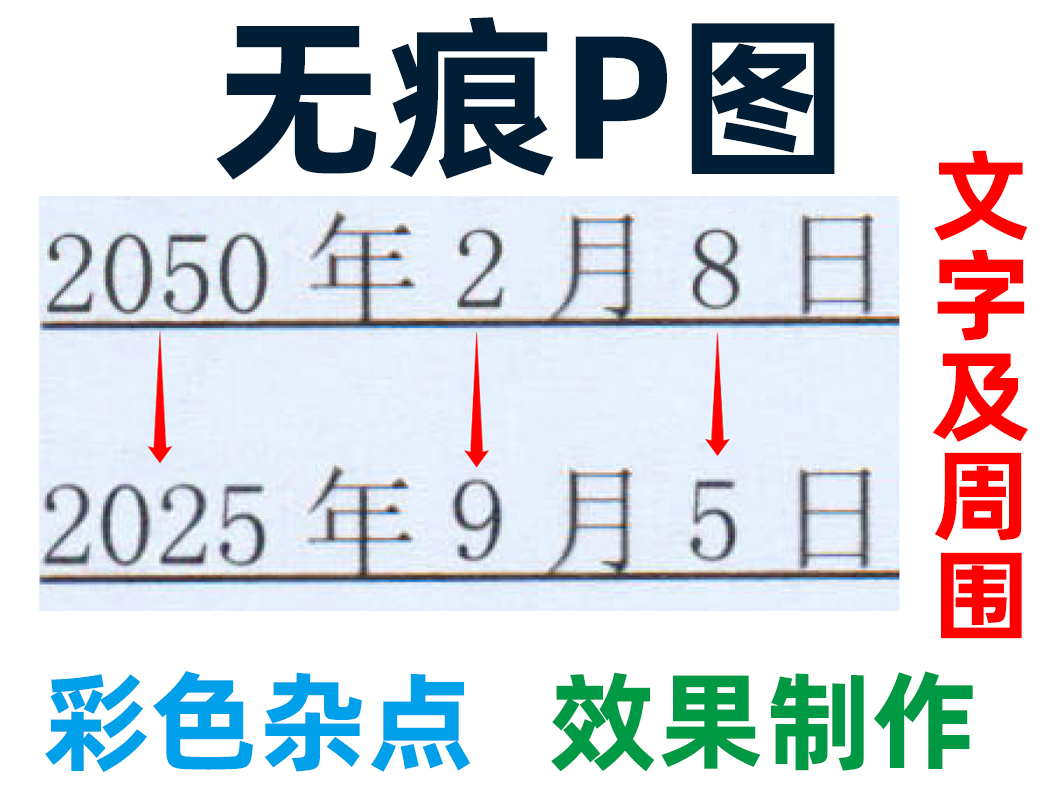

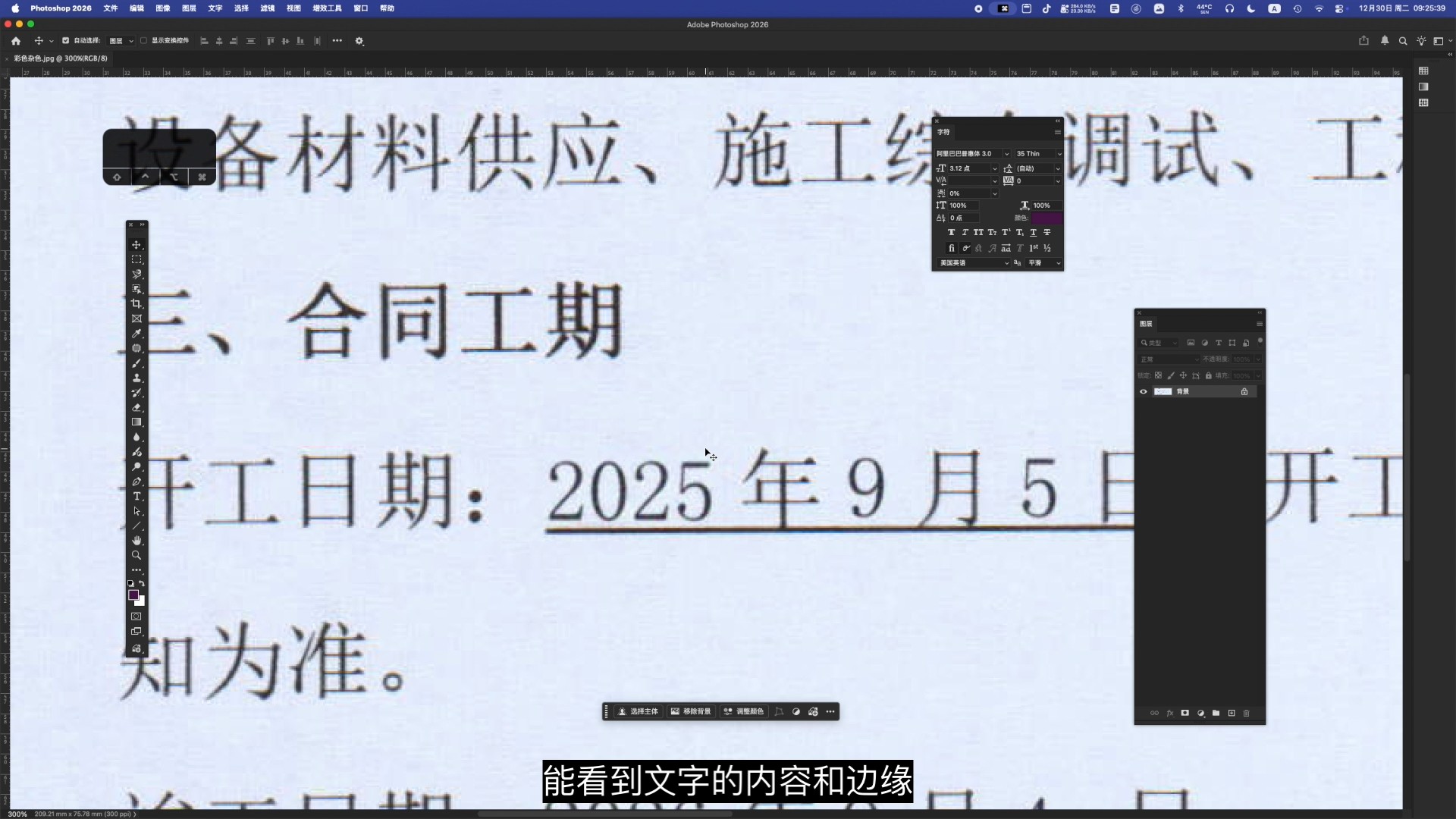
有些图片整体看很正常,但是放大看,能看到文字的内容和边缘,都有一些彩色且不规则的杂点,今天分享下用ps如何制作这种效果。
为了更容易的看清细节,在修改之前,尽可能的放大画布。
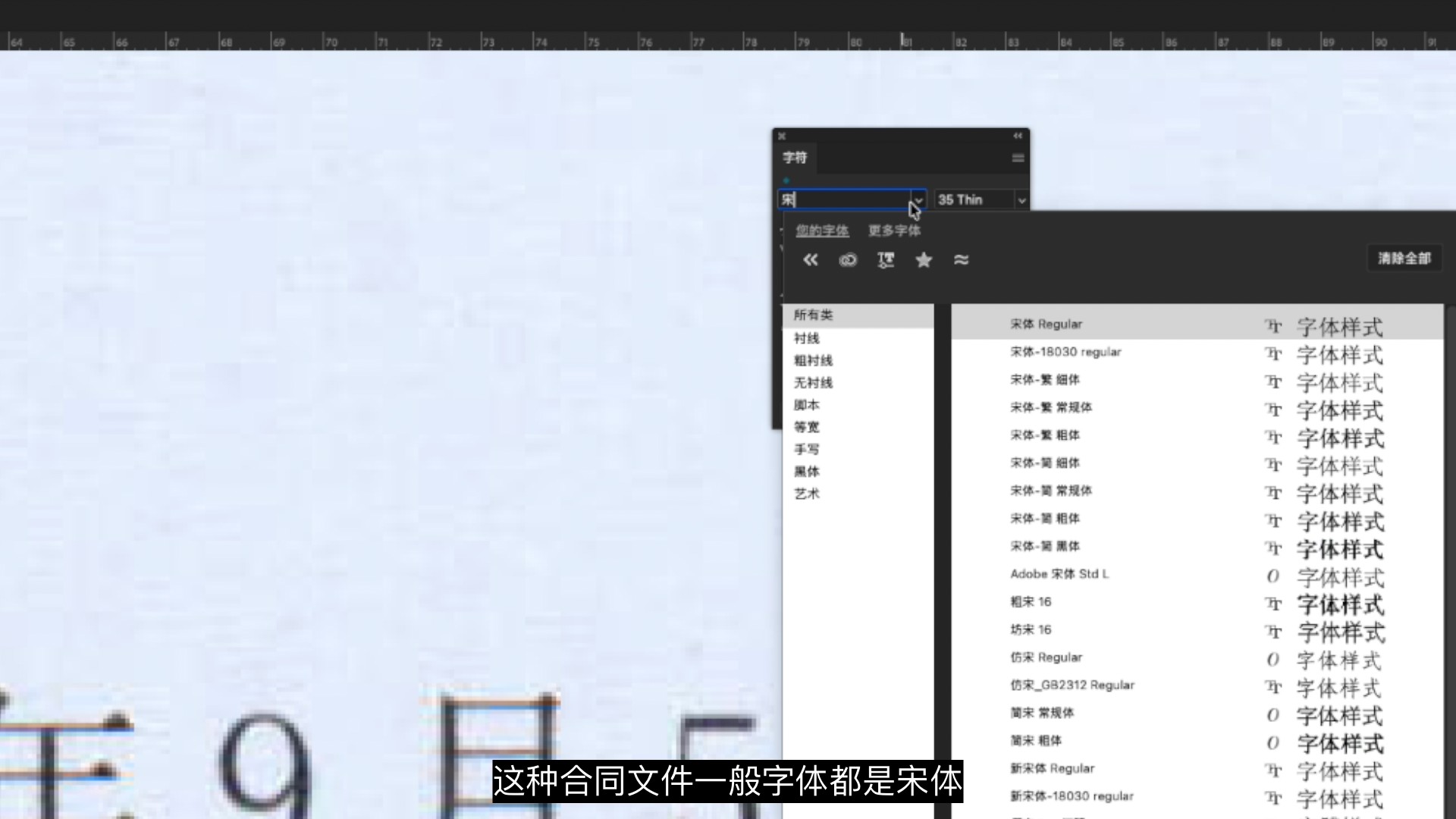
首先打出和原图上一样的文字,这种合同文件一般字体都是宋体,按Ctrl+T 打开变形,
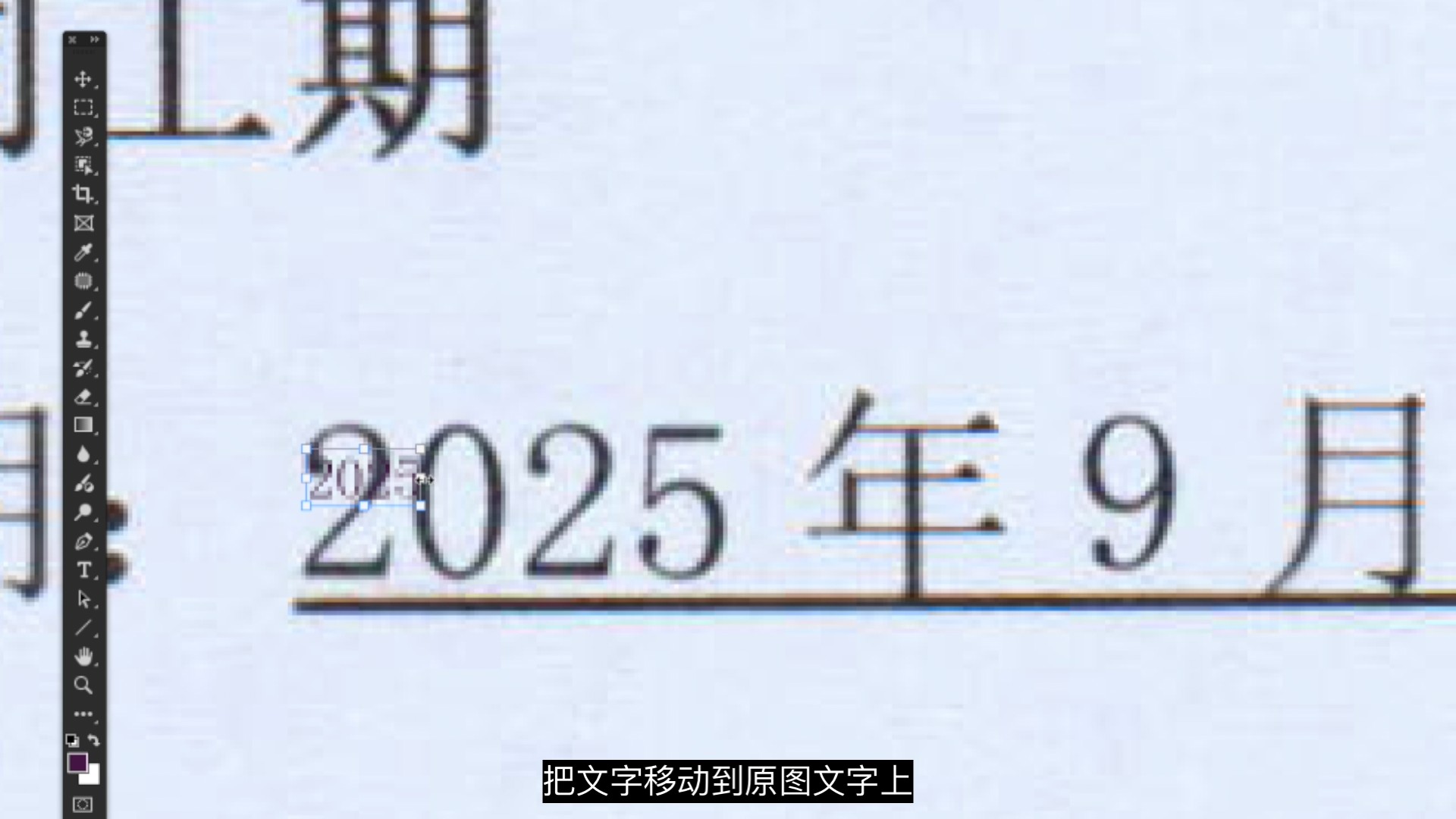
把文字移动到原图文字上,拖动控制点,让2个文字完全重合,然后按alt+向右箭头,复制一份,修改文字,把月 日的数字也放好。
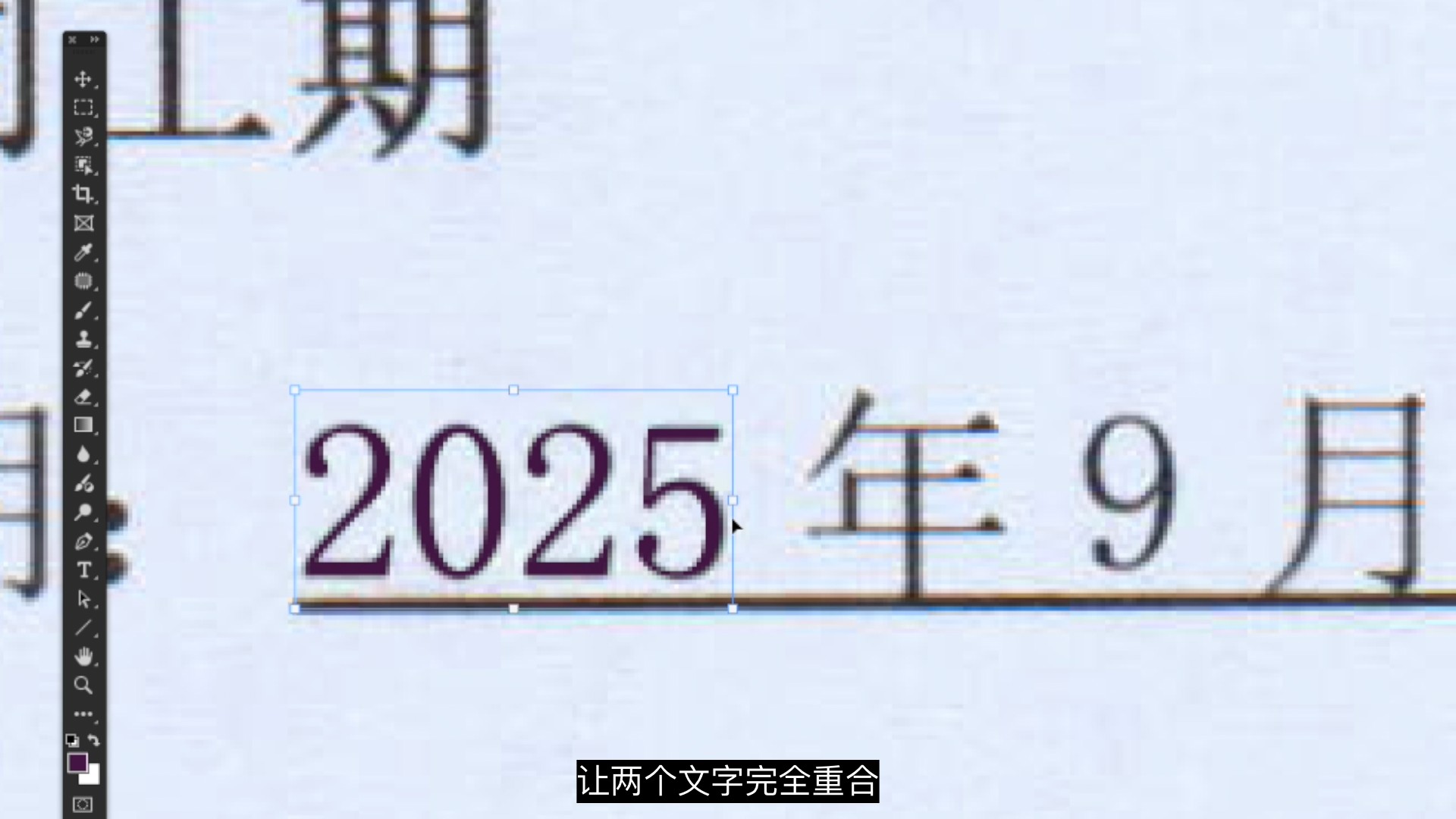
选择这三个文字图层,点击字符面板上的颜色,吸取原图上文字的颜色。
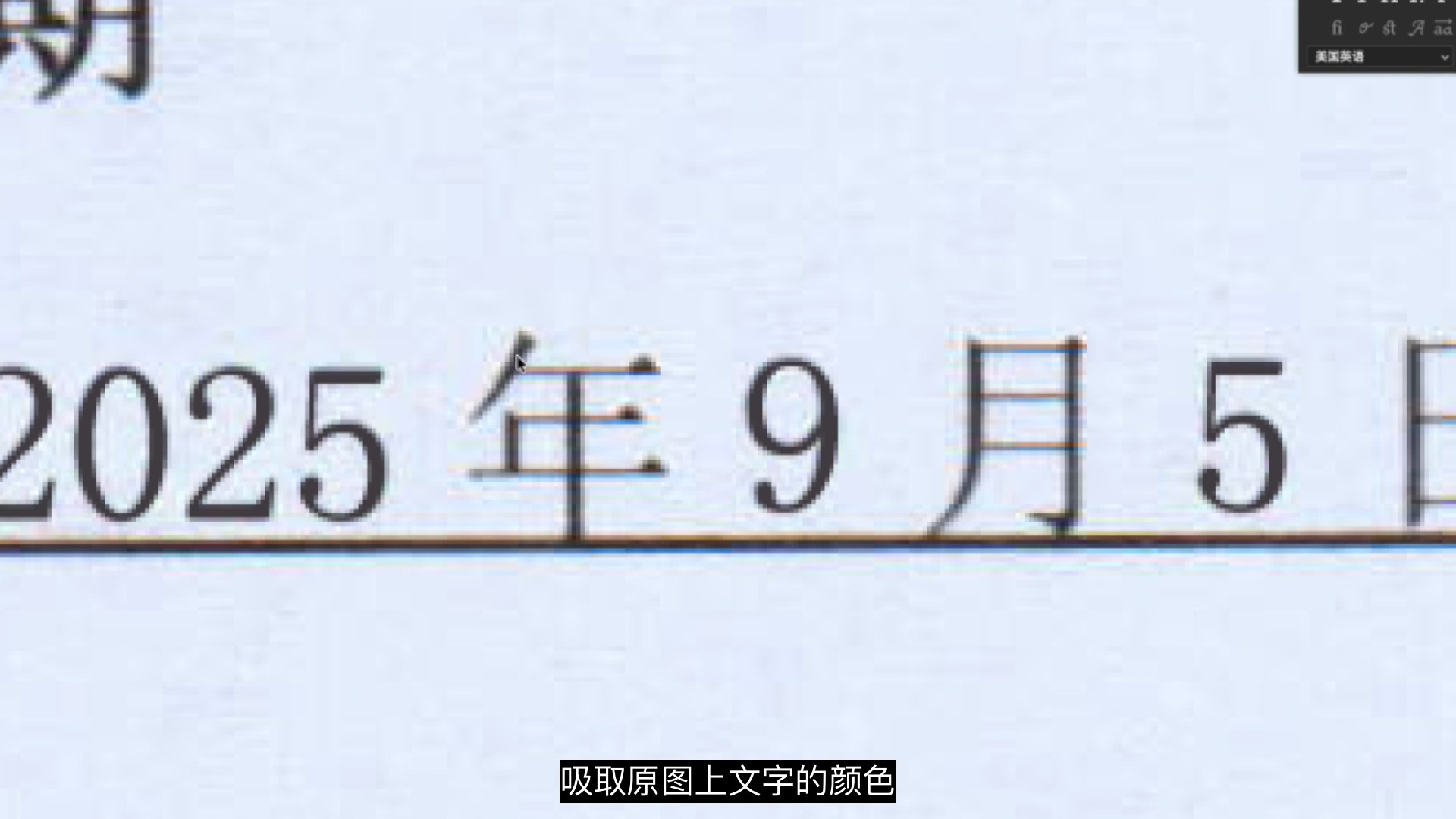
为了方便对比效果,我们把这几个数字往下挪一下。
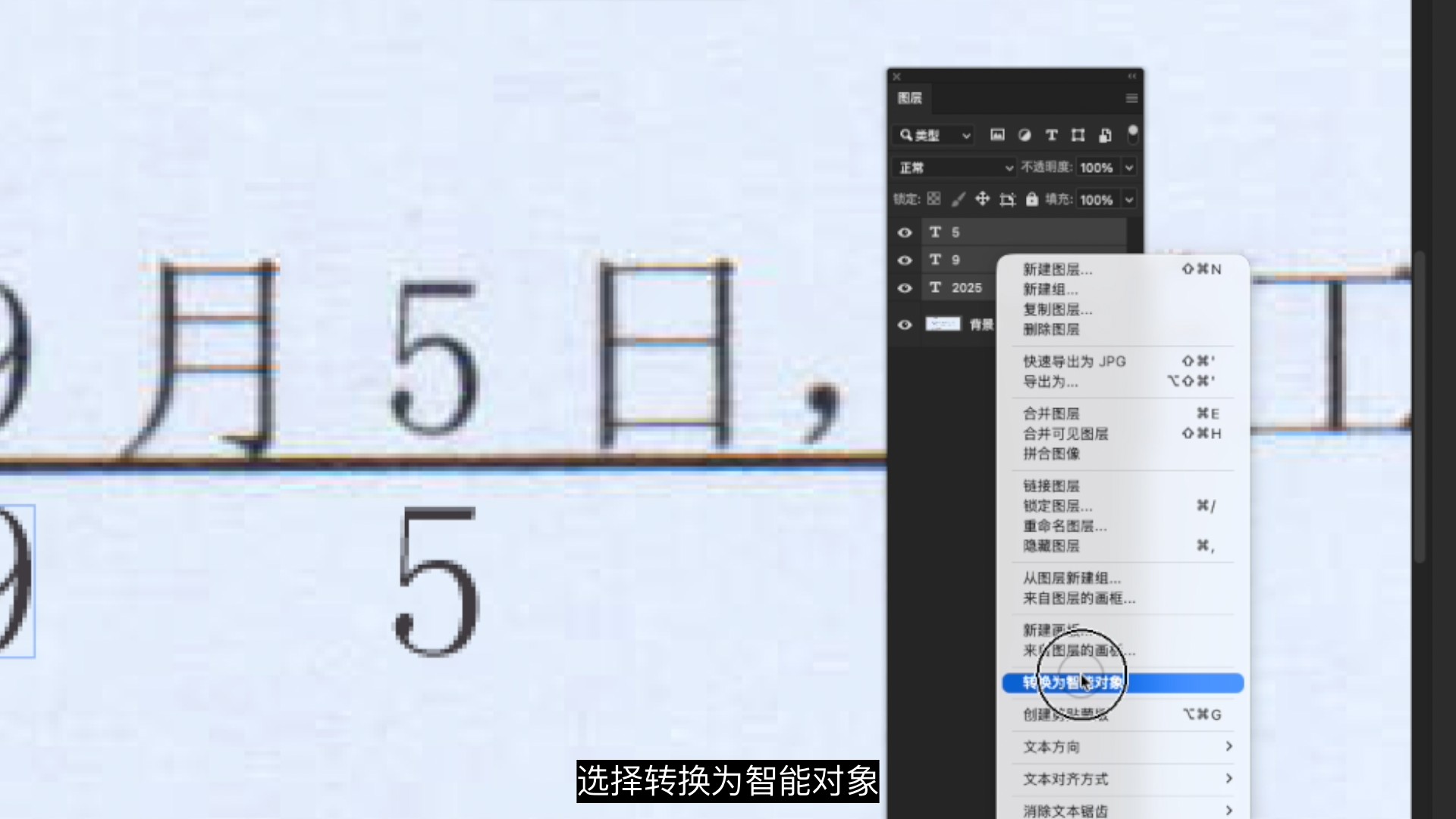
在这三个图层上点右键 ,选择 转换为智能对象。
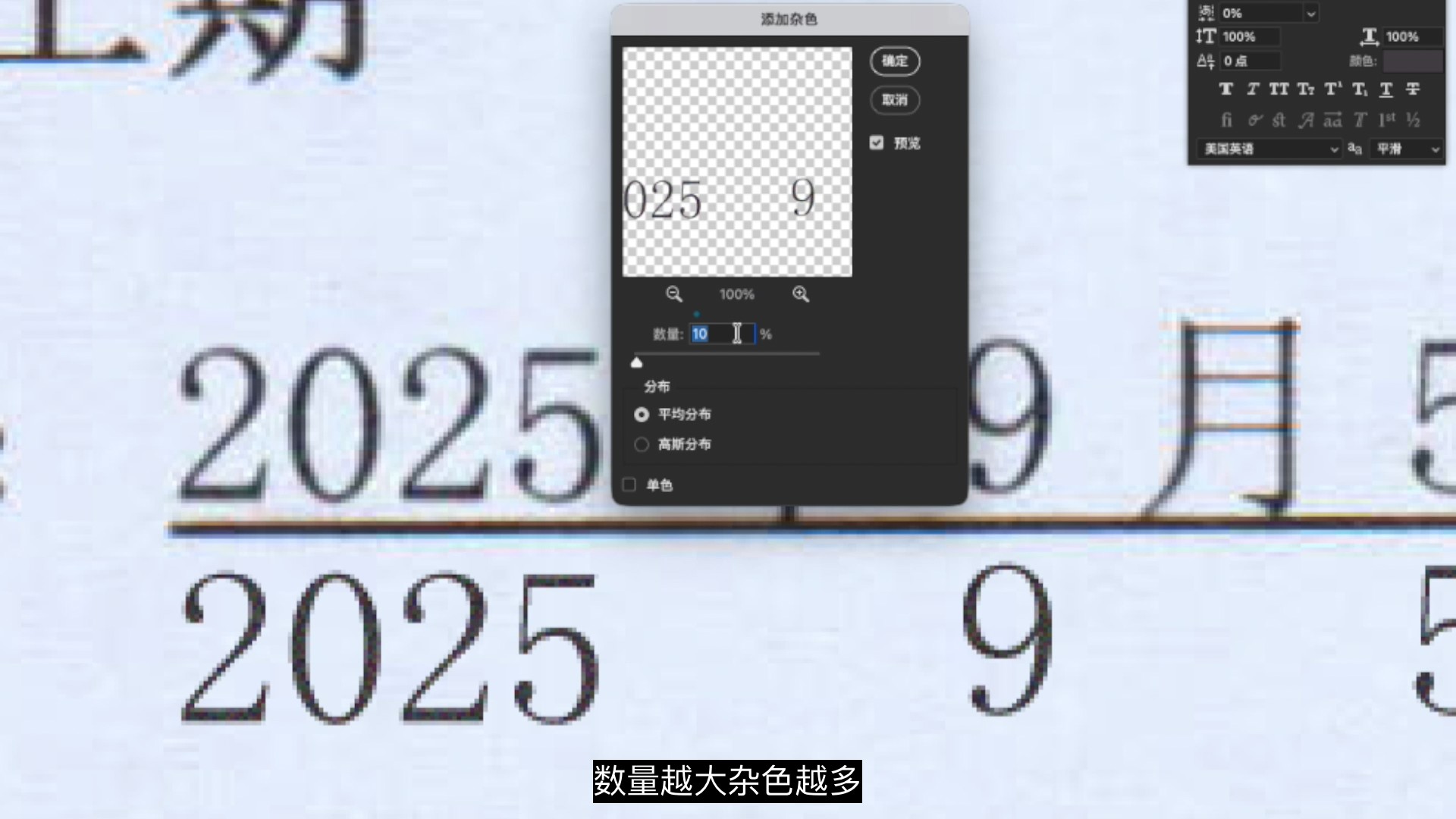
首先点击 滤镜 杂色,添加杂色,数量越大,杂色越多,这边先设置为10 ,注意下面的单色,不能勾选。
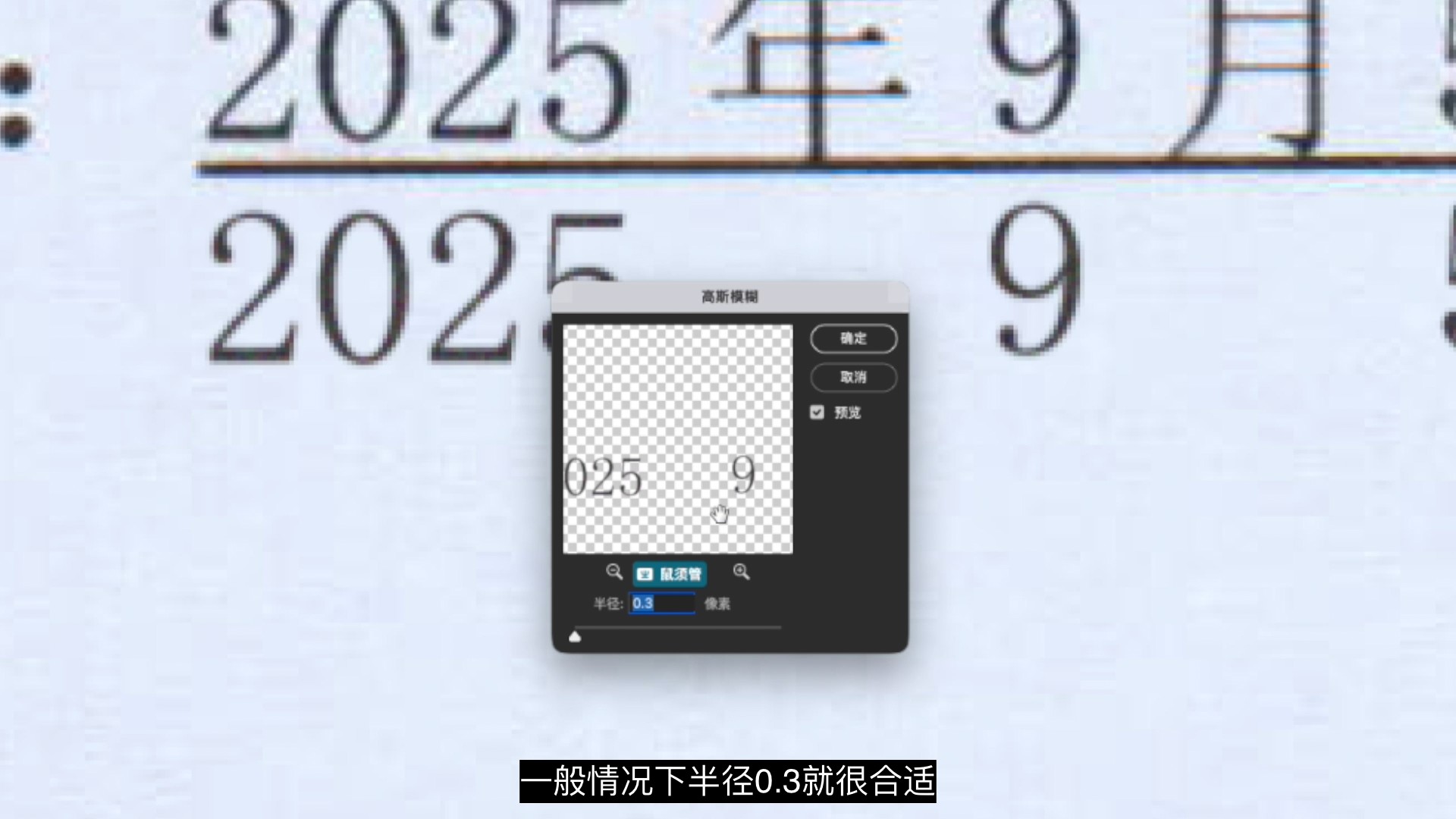
然后点击 滤镜,模糊,高斯模糊,一般情况下 半径0.3就很合适。
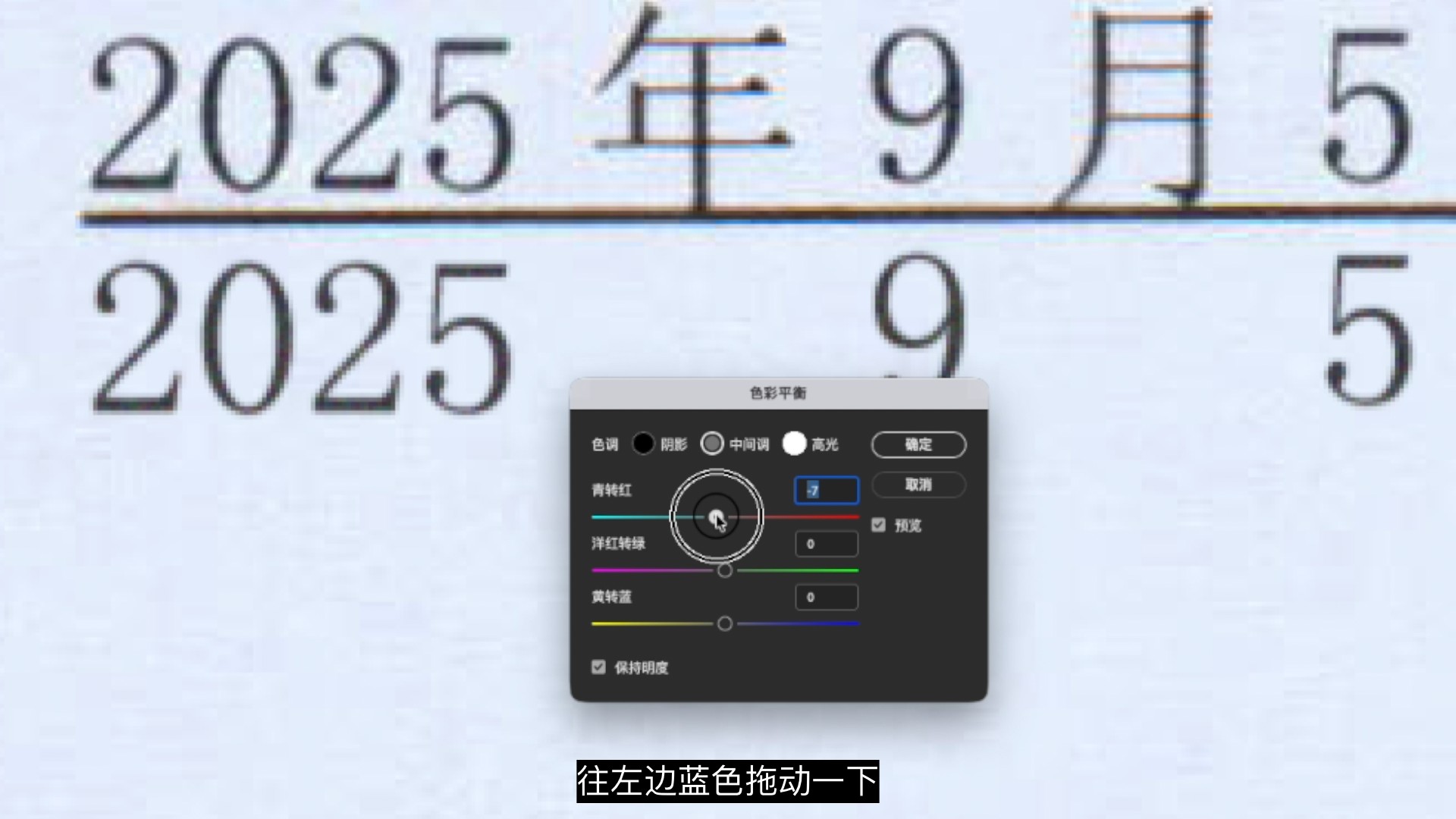
原图上的文字好像颜色偏蓝一些,所以点击 图像,调整,色彩平衡,第一个滑块往左边蓝色拖动一下。
但是感觉文字的颜色有点浅了,在点击 图像,调整,色相饱和度,明度稍微降低一些,
现在文字的大小,颜色以及内部彩色杂点的效果就做好了。
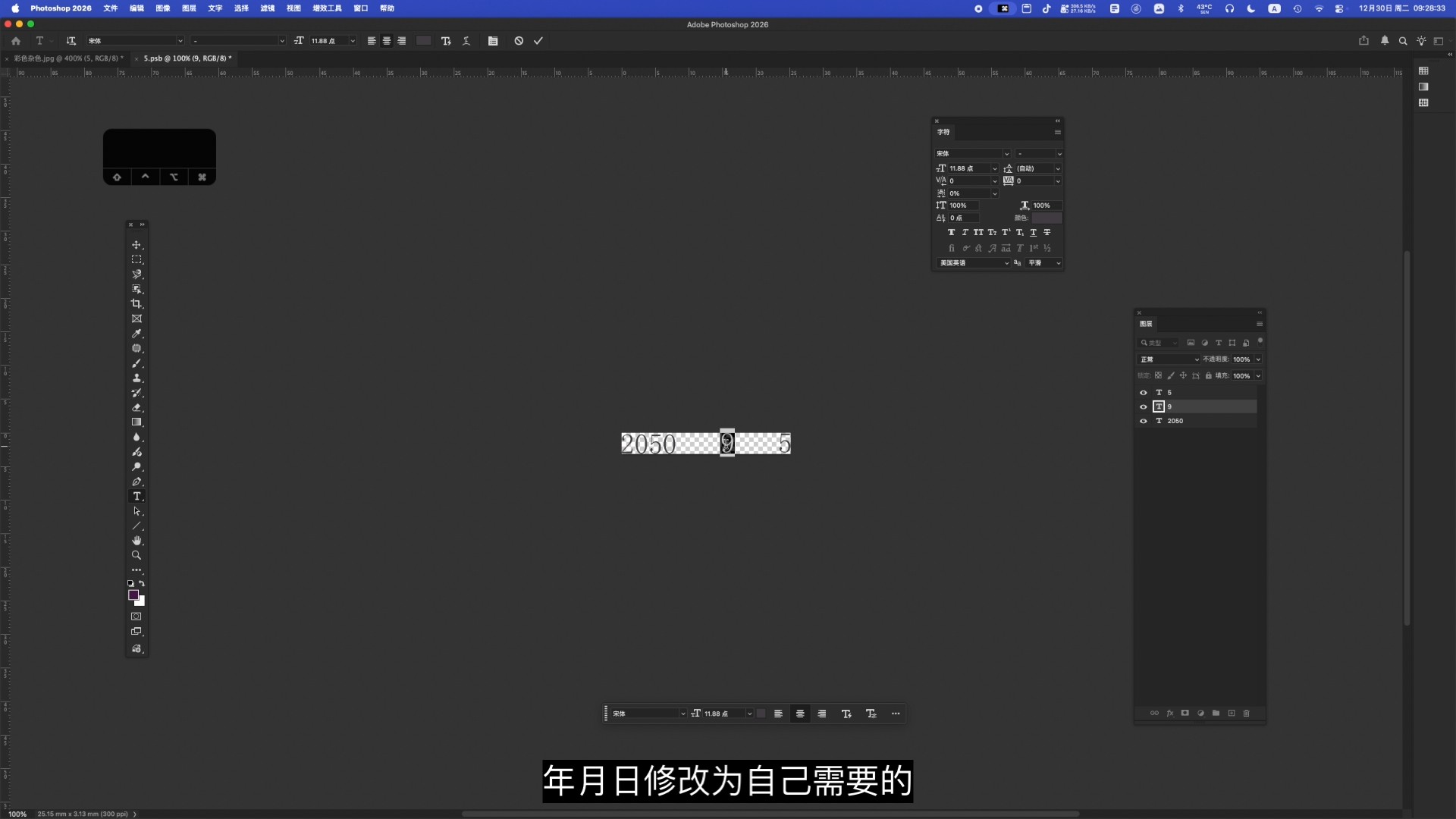
双击文字智能对象的图层缩略图,年月日修改为自己需要的,然后ctrl+S保存,ctrl+W关闭,原图上的文字就修改好了,而且效果也都保持不变。
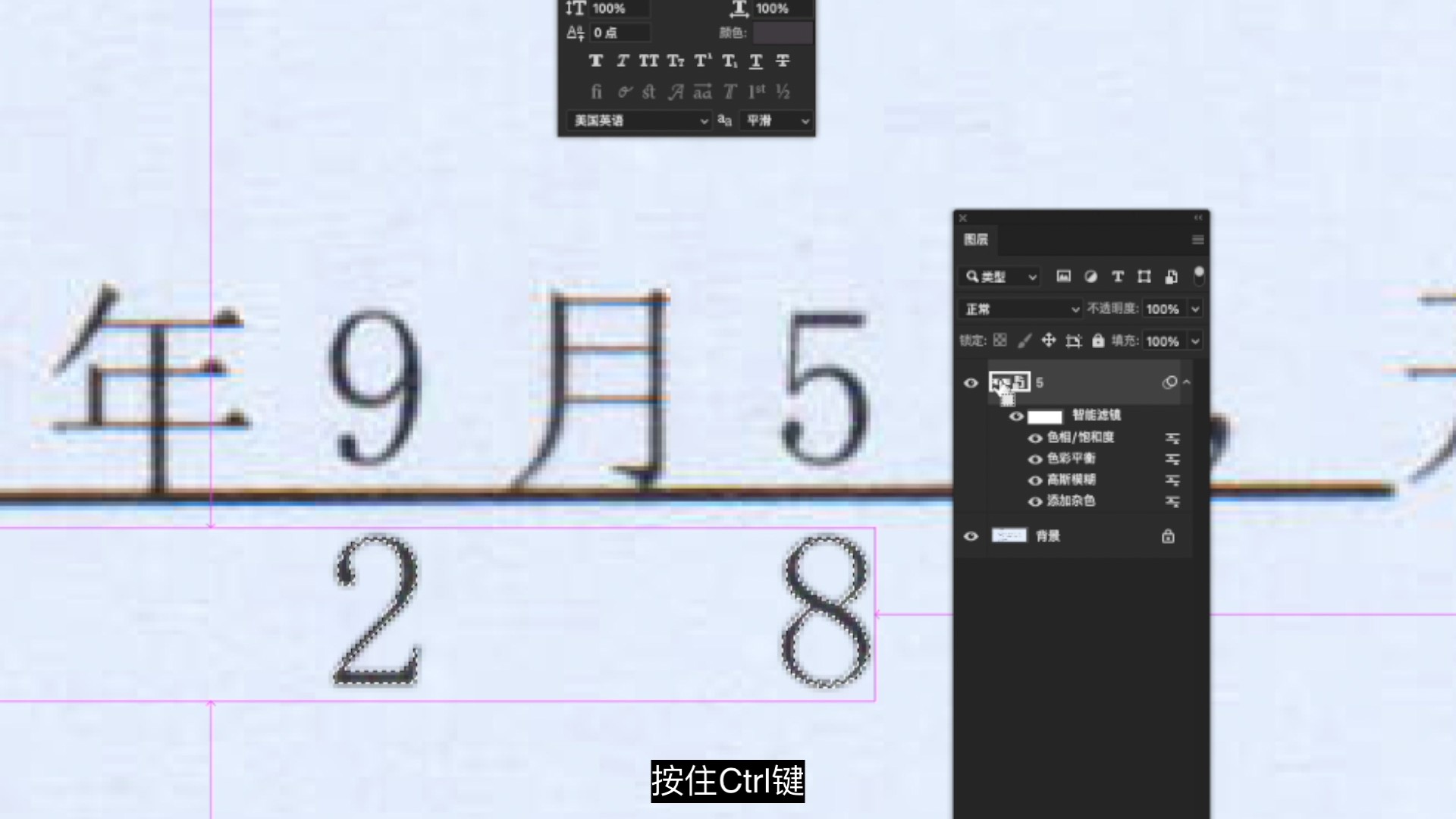
按住ctrl键,鼠标左键点击智能对象的图层缩略图,选中文字部分,然后在点击 选择,修改,扩展,扩展3个像素,然后再选中背景图层,按快捷键ctrl+J,复制出选中的部分,
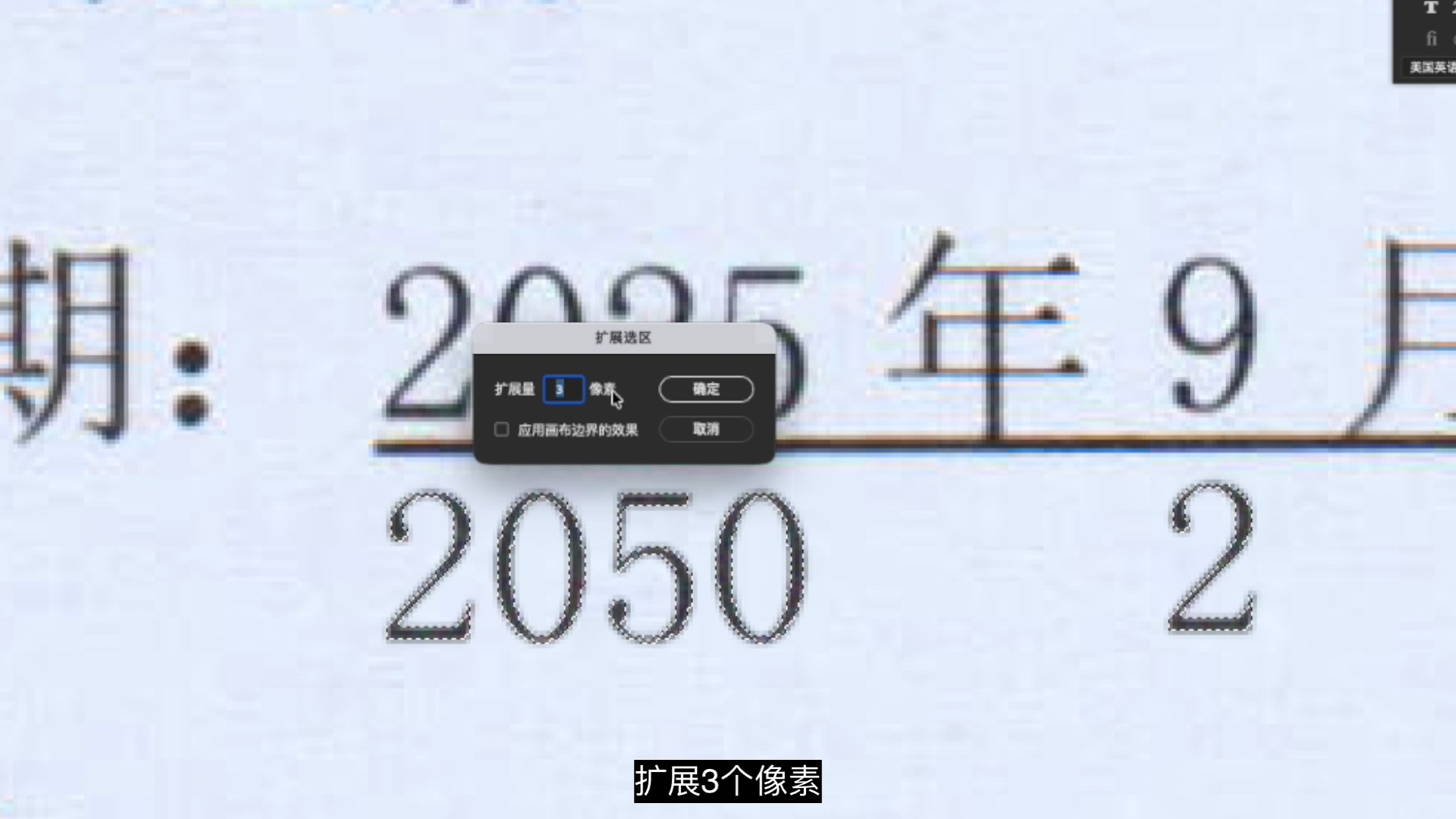
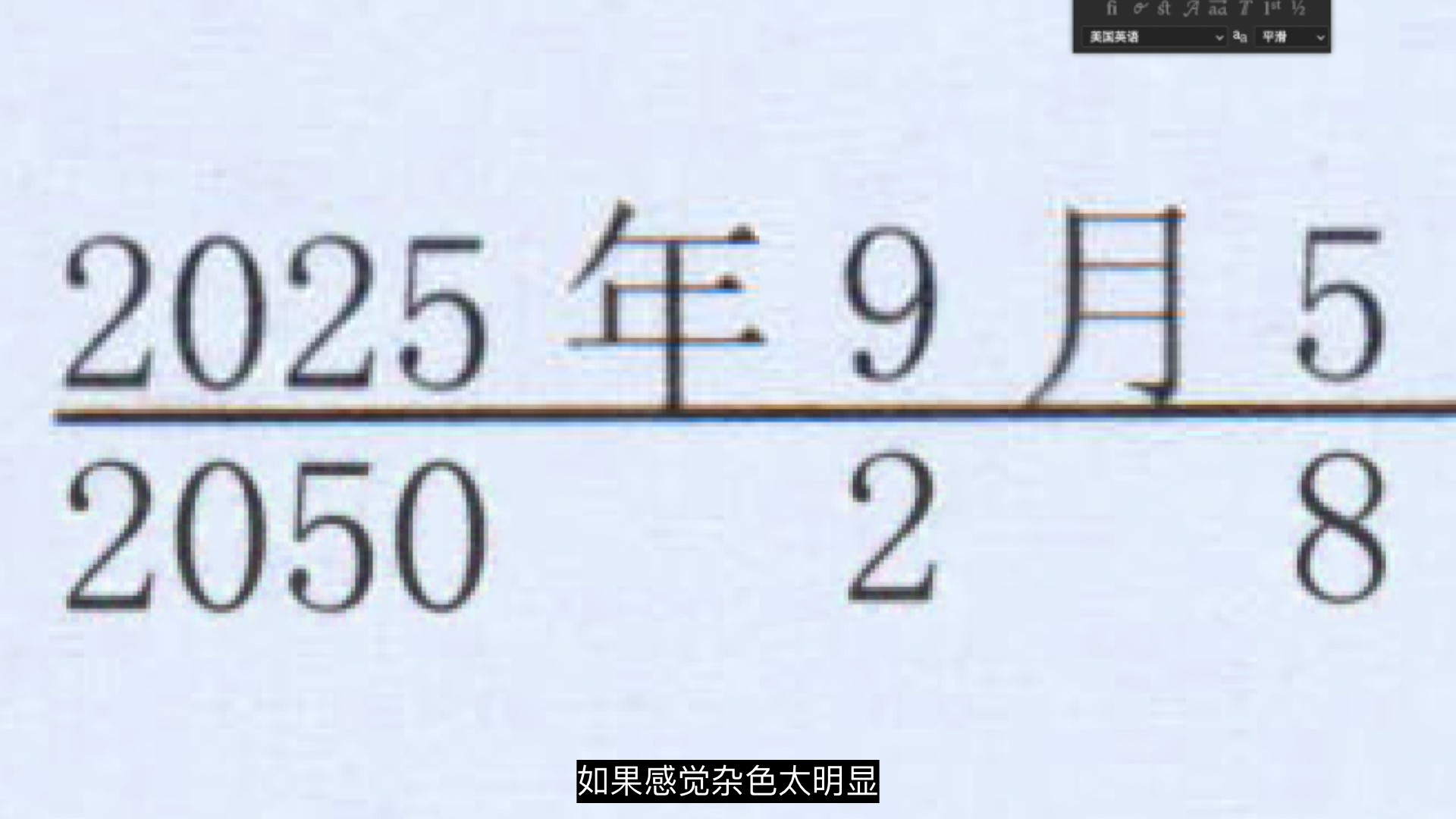
给这个图层添加和刚才文字图层一样的,杂色,数量10,高斯模糊,半径0.3,如果感觉杂色太明显,那就降低一下不透明度,这样文字周围的杂点效果就做好了。
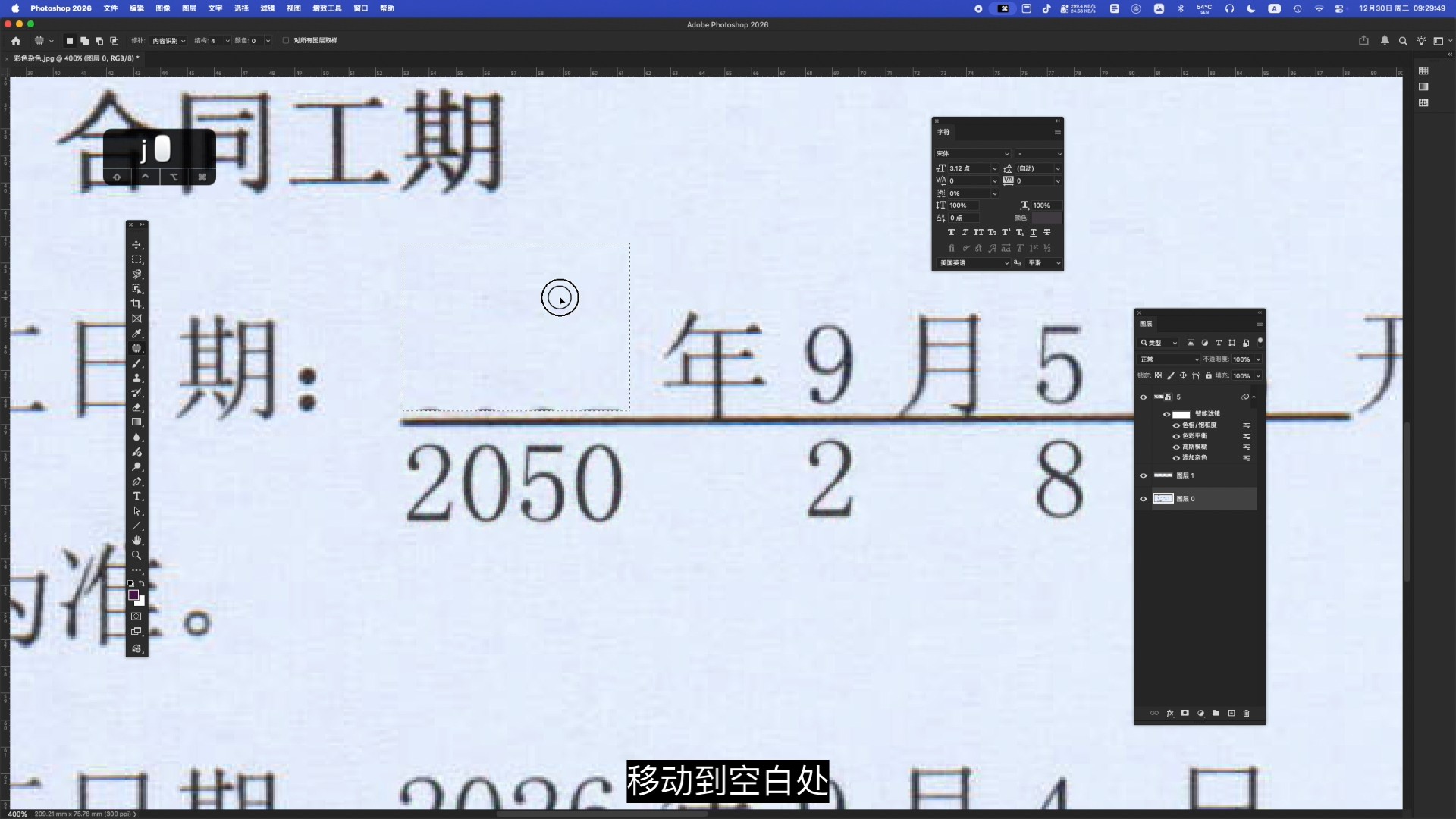
用矩形选框工具框选出原图文字,切换到修补工具,移动到空白处,去掉原图上的文字。
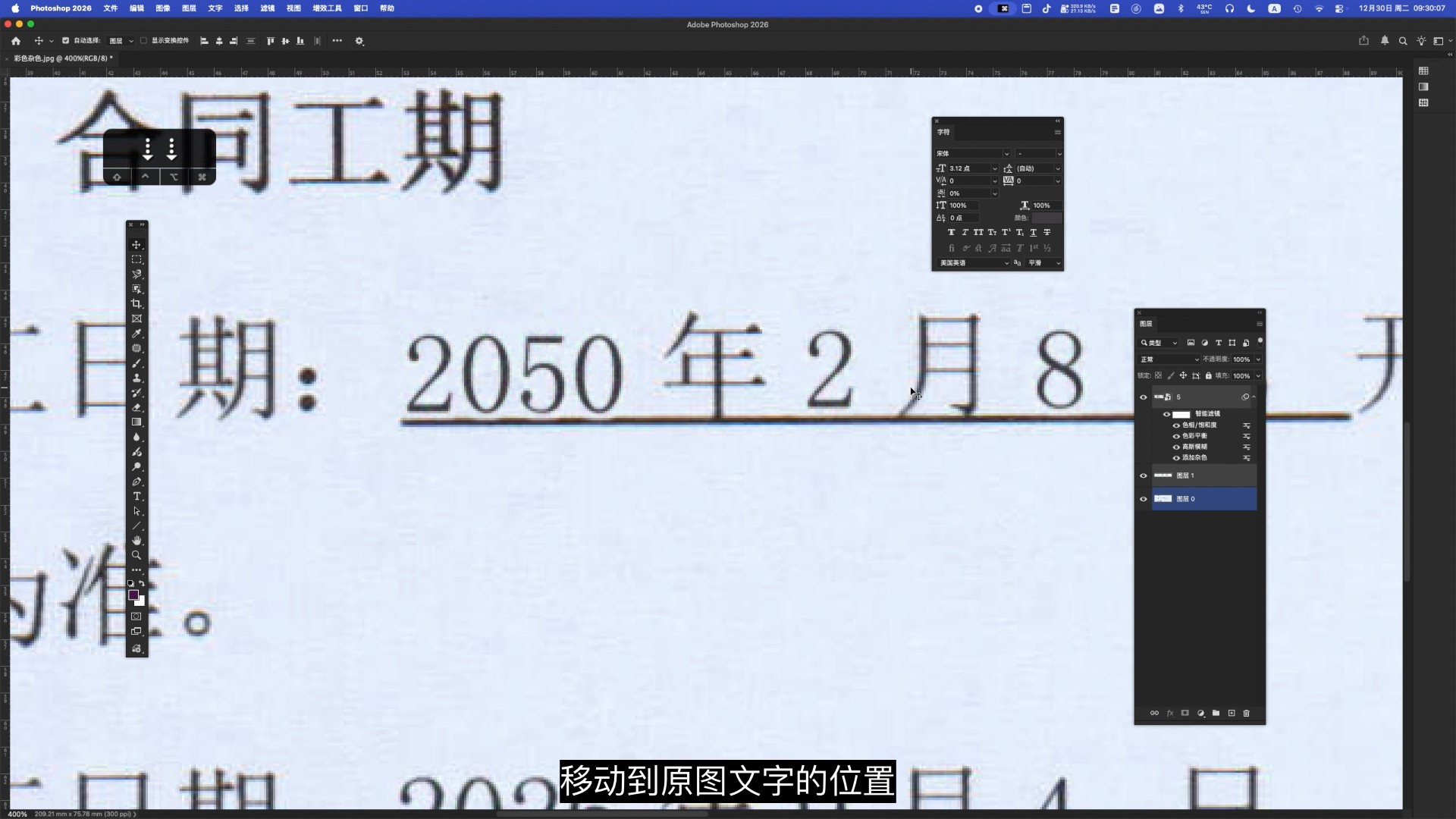
选中文字和杂色图层,移动到原图文字的位置,再缩小整体看下效果,是不是完全看不出修改痕迹。
如果看了教程还是学不会,或者有修图需求,看我的主页就能找到我哦。


发表回复